華為網(wǎng)絡模擬器(如eNSP)是一款強大的網(wǎng)絡仿真工具,廣泛應用于網(wǎng)絡學習、實驗和測試。它允許用戶在虛擬環(huán)境中模擬華為路由器、交換機等設備,無需真實硬件即可進行網(wǎng)絡配置和故障排查。本文將一步步指導您完成華為網(wǎng)絡模擬器的安裝及設備注冊過程。
一、安裝華為網(wǎng)絡模擬器
1. 準備工作
在安裝前,請確保您的計算機滿足以下要求:
- 操作系統(tǒng):Windows 7/8/10(建議64位版本)
- 硬件:至少4GB內(nèi)存、20GB可用硬盤空間
- 軟件:安裝WinPcap(用于數(shù)據(jù)包捕獲)和Wireshark(可選,用于網(wǎng)絡分析)
2. 下載安裝包
訪問華為官方網(wǎng)站或授權(quán)渠道,下載eNSP(Enterprise Network Simulation Platform)最新版本。確保從可信來源獲取,以避免安全風險。
3. 安裝步驟
- 運行下載的安裝程序,選擇語言(如中文或英語)。
- 按照向?qū)崾荆x擇安裝目錄(建議使用默認路徑)。
- 安裝過程中,系統(tǒng)可能會提示安裝WinPcap和VirtualBox(eNSP依賴的虛擬化平臺),請務必同意安裝。
- 完成安裝后,重啟計算機以確保所有組件正確加載。
4. 驗證安裝
啟動eNSP,如果界面正常顯示,且無錯誤提示,說明安裝成功。您可以在工具欄中看到各種網(wǎng)絡設備圖標,如路由器、交換機和PC。
二、設備注冊與配置
1. 添加虛擬設備
- 在eNSP主界面,拖拽所需設備(如AR1220路由器)到工作區(qū)。
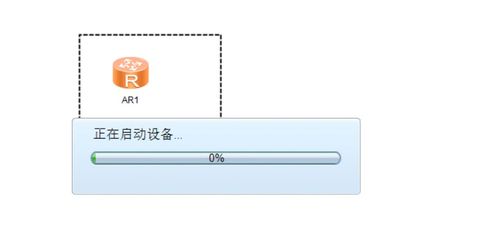
- 右鍵點擊設備,選擇“啟動”以初始化設備。首次啟動時,系統(tǒng)會自動加載設備鏡像文件。
2. 設備注冊
- 對于某些高級功能,可能需要注冊設備。在設備啟動后,通過命令行界面輸入相關(guān)注冊命令(具體命令請參考華為官方文檔)。
- 如果使用許可證,請確保導入正確的License文件。這通常涉及在設備CLI中執(zhí)行
license active命令。
3. 基本網(wǎng)絡配置
- 使用命令行或圖形界面配置設備IP地址、路由協(xié)議等。例如,在路由器上設置接口IP:
`
system-view
interface GigabitEthernet 0/0/0
ip address 192.168.1.1 255.255.255.0
quit
`
- 連接多臺設備時,使用“Copper”或“Serial”線纜模擬物理連接,并驗證連通性。
三、故障排除與優(yōu)化
- 如果設備啟動失敗,檢查VirtualBox是否正常運行,并確保設備鏡像文件完整。
- 更新eNSP和依賴軟件到最新版本,以兼容新操作系統(tǒng)。
- 對于性能問題,可調(diào)整VirtualBox虛擬機設置,如增加內(nèi)存分配。
四、在計算機軟硬件及輔助設備零售中的應用
作為零售商,您可以利用eNSP向客戶演示華為網(wǎng)絡設備的功能,例如:
- 展示路由器和交換機的配置過程,幫助客戶理解產(chǎn)品優(yōu)勢。
- 模擬復雜網(wǎng)絡場景,提供定制化解決方案。
- 培訓員工,提升技術(shù)支持能力。
通過以上步驟,您已成功安裝并注冊華為網(wǎng)絡模擬器。結(jié)合實際需求,不斷練習將幫助您掌握網(wǎng)絡技術(shù),提升業(yè)務效率。如有疑問,請參考華為官方文檔或社區(qū)論壇獲取支持。